

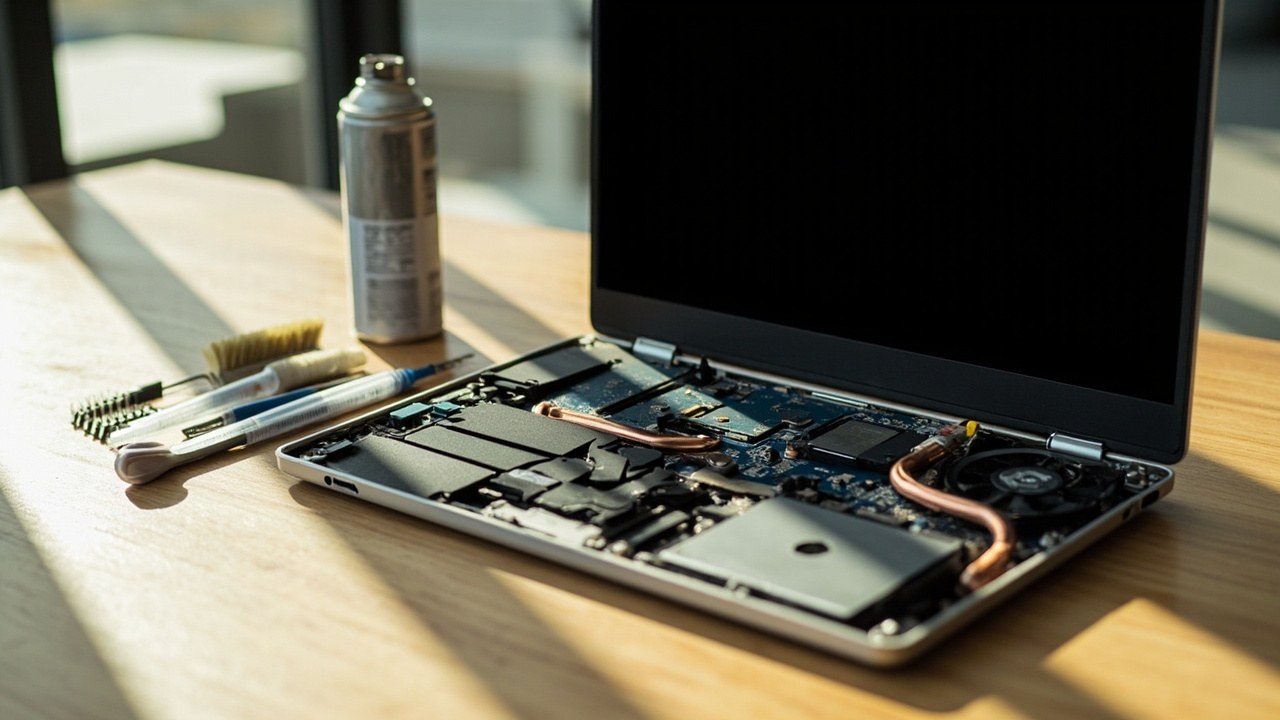
Перегрів ноутбука через рік-два після покупки майже завжди має одну причину: радіатор забитий пилом, а термопаста висохла. У цій інструкції розберемо, як очистити ноутбук від пилу та оновити термоінтерфейс без сервісного центру. Все, що нижче, перевірено на моделях Lenovo IdeaPad, ASUS VivoBook, Acer Aspire, HP Pavilion і MacBook на Intel/Apple Silicon — але кроки майже однакові для більшості пристроїв.
Важливо розуміти межу: повне розбирання корпусу, зняття системи охолодження та заміну термопасти варто робити лише якщо ви впевнені у своїх руках. Якщо ноутбук на гарантії і кришка корпусу має пломби — краще звернутися в авторизований сервіс. У цьому ж матеріалі йдеться про випадок, коли користувач свідомо бере на себе відповідальність.
Як очистити ноутбук від пилу та замінити термопасту: що потрібно підготувати
Перш ніж розбирати корпус, зберіть усе необхідне на столі. Це економить 15-20 хвилин і знижує ризик відкрутити зайвий гвинт.
- Хрестова викрутка PH00 або PH000 (для більшості ноутбуків).
- Пластикова медіатор або лопатка для розкриття корпусу.
- Балон стисненого повітря (не пилосос — він створює статику).
- Антистатичний пензлик з м’яким ворсом.
- Серветки без ворсу та ізопропіловий спирт (90%+, для очищення старого шару).
- Шприц термопасти: Arctic MX-4, Thermalright TFX, GD900 або будь-яка з позначкою “thermal compound”.
- Тонкі латексні рукавички, щоб не залишати відбитки пальців на платі.
Чому саме балон, а не пилосос: побутовий пилосос на близькій відстані створює потік повітря, який затягує дрібні деталі, і накопичує статичний заряд. За даними Вікіпедії, навіть розряд у 30 вольт здатний пошкодити чутливі компоненти плати, тоді як людина відчуває лише 2000+ В. Стиснене повітря — м’якший варіант.
Підготовка до розбирання ноутбука
Знеструмте пристрій повністю: вимкніть, від’єднайте блок живлення, затисніть кнопку живлення на 10 секунд, щоб розрядити конденсатори. Дайте ноутбуку охолонути — термопаста при кімнатній температурі має нормальну в’язкість, а при нагрітому процесорі нанести її рівномірно важче.
Перед тим, як знімати кришку, знайдіть сервіс-мануал для вашої моделі. Для Lenovo IdeaPad це зазвичай PDF на 30-60 сторінок, де кожен гвинт підписаний. Для MacBook — серійні номери гвинтів відрізняються по довжині, і це критично. Пам’ятайте: один зайвий гвинт у неправильне місце може продавити материнську плату.
Зняття кришки та первинна очистка
Відкрутіть усі видимі гвинти на нижній кришці, складіть їх у магнітну ємність або аркуш паперу з намальованою схемою. Підчепіть корпус медіатором у шві біля петель дисплея — там зазвичай пластик тримається найменше.
| Крок | Дія | Час |
|---|---|---|
| 1. Зняти кришку | Відкрутити гвинти, провести медіатором по периметру | 5-7 хв |
| 2. Оглянути плату | Знайти кулер, радіатор, процесор, чіпсет | 2-3 хв |
| 3. Продути радіатор | Балон короткими імпульсами по 1-2 секунди | 3-5 хв |
| 4. Пензликом зняти залишки | Акуратно по ребрах радіатора | 2-3 хв |
При продувці тримайте балон вертикально, інакше може виділятися рідкий пропелент, який залишає білий наліт. Не крутіть вентилятор на максимальних обертах стисненим повітрям — краще затиснути його лопаті пальцем або зубочисткою. Інакше підшипник зношується за лічені хвилини.
Зняття системи охолодження та заміна термопасти
Тут починається відповідальний етап. Кулер і теплова трубка зазвичай тримаються на 4-8 гвинтах, підписаних цифрами (1, 2, 3, 4) — це порядок затягування. Відкручуйте строго у зворотному порядку: спочатку 4, потім 3, 2, 1. Якщо відкрутити хаотично, пластина може перекоситися і пошкодити кристал процесора.
Стару термопасту знімайте серветкою, змоченою в ізопропіловому спирті. Не використовуйте ацетон, бензин або побутові миючі засоби — вони залишають плівку. Новий шар наноситься в обсязі приблизно горошини (1-1,5 мм діаметром) по центру кристалу. Притискання радіатора рівномірно розподілить пасту.
| Тип термопасти | Теплопровідність, Вт/(м·К) | Коли обирати |
|---|---|---|
| Arctic MX-4 | 8.5 | Універсальний варіант, довговічна |
| Thermalright TFX | 14 | Ігрові та робочі станції |
| GD900 | 4.8 | Бюджетне оновлення, офісні ноутбуки |
| Thermal Grizzly Kryonaut | 12.5 | Тонкий шар, розгін, обережно з товщиною |
Дослідження команди Tom’s Hardware показує, що різниця між бюджетними та топовими пастами в реальних сценаріях рідко перевищує 3-5°C. Для більшості домашніх ноутбуків вистачає середнього сегмента. Переплачувати за “ігрові” склади має сенс лише якщо процесор довго працює під 90-100% навантаження.
Зворотне складання та перше ввімкнення
Збирайте у зворотному порядку, затягуючи гвинти системи охолодження рівномірно: 1, 2, 3, 4 — по половині оберту, потім ще по половині. Це називається “хрестова затяжка” і використовується навіть у професійних сервісах, щоб уникнути нерівномірного притискання кристалу.
Перед встановленням кришки перевірте, що всі шлейфи підключені, а кабелі від Wi-Fi модуля не затиснуті між платою і корпусом. Перше ввімкнення після збирання — уважно слухайте кулер. Якщо чути скрегіт або ноутбук одразу йде у BIOS з помилкою температури — розбирайте і перевіряйте підключення.
7 кроків профілактики, щоб не чистити ноутбук надто часто
Після першого успішного обслуговування корисно закріпити результат. Нижче — план, який реально працює у квартирах з тваринами, килимами та пилом.
Крок 1 (10 хв): підставка з вентиляторами
Звичайна підставка з 1-2 тихими вентиляторами опускає температуру CPU на 5-8°C. Це не маркетинг — конвекція просто додає ще один канал відводу тепла. Вибирайте модель з живленням від USB і розміром під ваш ноутбук, інакше вентилятори працюватимуть у режимі “повітря в стелю”.
Крок 2 (5 хв): прибрати ноутбук з ліжка
Тканина забиває нижні вентиляційні отвори. Якщо працюєте з дивана — кладіть під пристрій хоча б книгу або жорстку папку. Серйозно: 30% перегрівів у літню спеку пов’язані саме з тканиною і ковдрою.
Крок 3 (15 хв): оновити драйвери та BIOS
Виробники часто випускають оновлення мікрокоду, які змінюють криву обертання кулера. На сайті Lenovo Vantage, ASUS Armoury Crate або HP Support Assistant перевірте наявність апдейтів. Це безкоштовно і часто дає -3-5°C без жодних фізичних втручань.
Крок 4 (60 хв): замінити термопасту щороку
Стандартний цикл: раз на 12-18 місяців для ігрових ноутбуків, раз на 24-30 для офісних. Якщо ноутбук працює у приміщенні з тваринами або курцями — інтервал скорочується до 9-12 місяців через швидке забруднення радіатора.
Крок 5 (5 хв): стежити за навантаженням
Встановіть HWMonitor або HWiNFO і подивіться, яке навантаження реально створює ваш браузер чи робоча програма. Chrome з 50+ вкладок здатний нагріти процесор до 80°C, і це без жодних ігор. Якщо температура в idle вище 50-55°C — це сигнал для повторного обслуговування.
Крок 6 (10 хв): прибрати пил з клавіатури
Пил між клавішами — це не тільки бруд, а й додаткове джерело дрібних частинок, які затягує кулер. Переверніть ноутбук, акуратно потрусіть над газетою, пройдіться пензликом між клавішами. Не використовуйте брудні серветки — вони залишають масну плівку, яка притягує ще більше пилу.
Крок 7 (5 хв): налаштувати енергоспоживання
У Windows: “Параметри електроживлення” “Максимальна продуктивність” або створіть індивідуальну схему з обмеженням CPU до 80-90%. У macOS: “Активність” моніторинг процесів, що з’їдають ресурси. Це знижує середню температуру на 5-10°C і збільшує термін життя батареї.
Коли звертатися у сервісний центр
Якщо після самостійного обслуговування температура не знизилася, швидше за все проблема не в пилу. Це може бути висохла термопрокладка на чіпсеті або відеокарті, зношений підшипник кулера, або навіть мікротріщина у тепловій трубці. У таких випадках без спеціального обладнання (термокамера, станція для BGA) не обійтися.
Вартість професійного обслуговування ноутбука у Києві, Львові та Дніпрі у 2026 році коливається в межах 600-1500 грн залежно від складності розбирання. У цю суму входить чистка, заміна термопасти і гарантія 1-3 місяці на роботу. Для моделей із серійними номерами гвинтів або пломбами (наприклад, нові MacBook) — це фактично єдиний варіант.
Як зрозуміти, що ноутбук час чистити: ознаки
Є кілька “червоних прапорців”, які легко помітити навіть без спеціальних програм:
- Кулер шумить на максимальних обертах навіть у режимі офісної роботи.
- Корпус гарячий у районі клавіатури та нижньої кришки.
- Програми “гальмують” без явної причини — це спрацьовує thermal throttling.
- Ноутбук раптово вимикається під навантаженням.
- Повільно працює навіть після перезавантаження.
Більшість цих симптомів зникають протягом години після правильного обслуговування. Якщо ні — шукайте причину глибше, у термопрокладках або зносі вентилятора.
Середній термін обслуговування у різних сценаріях
Якщо коротко: умовно “чистий” ноутбук без тварин і куріння у квартирі потребує обслуговування раз на 18-24 місяці. У кімнаті з котом, килимом і відкритими вікнами — кожні 9-12 місяців. У сценарії “потікова робота у Photoshop цілий день” — кожні 6-9 місяців, бо процесор працює у режимі 70-90°C і термопаста деградує швидше.
Ці цифри — не жорсткі правила, а орієнтир, який можна коригувати за реальними показниками температури. Якщо HWMonitor показує вище 85°C у звичайному режимі, не чекайте графіка — обслуговуйте раніше.
Міфи про чистку ноутбука
Є кілька порад, які побутують в інтернеті, але не витримують перевірки практикою.
- “Пилосос — швидка заміна балона”. Ні, він створює статику і може затягнути дрібні елементи. Балон безпечніший.
- “Чим більше термопасти — тим краще”. Надмірний шар погіршує відвід тепла. Потрібна саме тонка плівка 0,1-0,2 мм після притискання.
- “Зубна паста замість термопасти”. Категорично ні. Це старіший жарт, але деякі досі вірять.
- “Якщо кулер обертається, проблеми немає”. Обертання не дорівнює ефективності. Вентилятор може працювати на 5000 об/хв, але продувати забитий радіатор.
Якщо ви знайшли в авторитетному сервісі пораду протилежну — це привід задуматися, чи це сервіс. Перевіряйте інформацію за кількома джерелами, особливо якщо мова про дорогий пристрій.
FAQ: Часті запитання (FAQ)
Чи можна чистити ноутбук без розбирання?
Так, частково. Продувка через вентиляційні отвори балоном знімає верхній шар пилу. Це тимчасове рішення на 1-2 місяці. Для повноцінного обслуговування потрібне розбирання.
Як часто міняти термопасту?
Раз на 12-24 місяці для звичайного ноутбука, раз на 6-12 місяців для ігрового. Точніше орієнтуйтеся за температурою: якщо вище 85°C у звичайних задачах — час оновлювати.
Чи можна використовувати термопрокладку замість термопасти?
Тільки там, де є великий зазор між чіпом і радіатором (зазвичай чіпи VRAM, пам’ять). Термопрокладки мають гіршу теплопровідність і використовуються там, де термопаста не тримається.
Що робити, якщо після чистки температура не впала?
Перевірте, чи правильно притиснутий радіатор, чи не засохли термопрокладки на інших чіпах, чи не зношений підшипник вентилятора. Можливо, проблема у тепловій трубці, і потрібна заміна.
Чи шкодить стиснене повітря кулеру?
Якщо крутити лопаті на максимум — так, підшипник зношується. Тримайте вентилятор пальцем під час продувки і працюйте короткими імпульсами по 1-2 секунди.
Скільки коштує професійне обслуговування у 2026 році?
У середньому 600-1500 грн залежно від регіону і складності розбирання. У Києві та Львові ціни вищі, у невеликих містах — нижчі. До вартості може додаватися ціна термопасти, якщо використовується преміум-клас.
Який балон стисненого повітря обрати?
Будь-який з побутової лінійки, головне — тримати вертикально під час роботи. Якщо балон дешевший і залишає білий наліт — це пропелент, який зникне після висихання або змиється ізопропілом.
Чи варто чистити ноутбук на гарантії самому?
Ні, це анулює гарантію. Якщо є пломби — звертайтеся в авторизований сервіс. Багато виробників (Lenovo, ASUS, HP) пропонують безкоштовне обслуговування протягом першого року.
Підсумок простий: регулярне обслуговування ноутбука — це не складно, і більшість користувачів справляються з цим самостійно за перший раз. Головне — не поспішати, підготувати інструменти заздалегідь і пам’ятати про порядок затягування гвинтів системи охолодження. Після першого успішного обслуговування наступні рази витрачають у 2-3 рази менше часу.






Залишити відповідь